









- Едностранни самозалепващи ленти
- Опаковъчни ленти
- Цветни - маркиращи ленти
- Електроизолационни ленти
- Офис ленти, самозалепващи се ленти
- Ленти за хлъзгави повърхности
- Метални ленти
- Маскиращи хартиени ленти
- Специални маскиращи ленти
- Ленти за защита на повърхности
- Уплътнителни ленти от пяна
- Ленти срещу подхлъзване
- Самозалепващи се гумени изрезки
- Специални ленти
- Текстилни ленти
- Предупредителни и светлоотразителни ленти
- Двустранни самозалепващи ленти
- Електроизолационен материал
- Лепила
- Гъвкави ограничители
- Велкро
- Грундове - активатори - почистващи препарати
- Аксесоари за лепене, апликатори
Създаване на визитки в Word (ръководство)
Въпреки че понякога може да Ви се струва, че в днешния прекалено технологизиран свят визитните картички са загубили значението си, истината е точно обратната. Визитните картички, въпреки многото форми на електронна комуникация, продължават да изпълняват своята функция и нищо не подсказва, че в близко бъдеще това ще се промени.

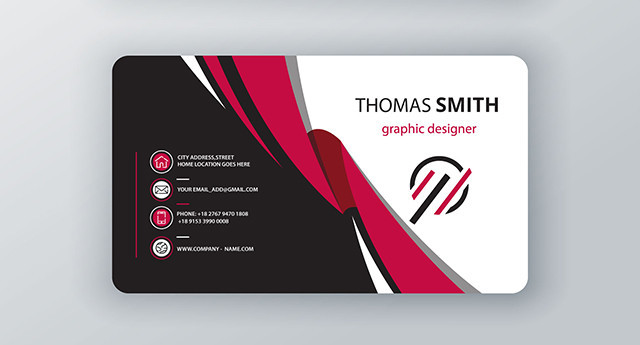
Визитките в миналото и днес
Преди да разгледаме самото ръководство, ще си позволим да споменем няколко основни факта, свързани с визитките.
Историята на визитките датира от 15 век. век в Китай, в Европа до 17.век. Разбира се, визитките през годините са променяли не само външния си вид, но са се променяли и тяхната функция и значение. Докато още в недалечното минало визитните картички бяха нещо, характерно за мениджъри, банкери, брокери на недвижими имоти или други подобни професии, днес те се използват масово и от други професии и това е напълно нормално. Във взаимната комуникация и социалното взаимодействие визитните картички все още имат своето трайно място и през 21.век.С визитните картички днес дори се свързва етикет, който определя как трябва да се приемат, дали да се предават или каква форма трябва да имат. При визитките е хубаво, че ако имате усет за стил и владеете поне основите на графичния дизайн, можете да си ги създадете сами. И не е нужно да сте безпомощни дори тогава, ако графичният дизайн е пълна загадка за Вас. В интернет са налични няколко онлайн инструмента, които предлагат редица предварително подготвени шаблони.
Ако нямате строги изисквания към визитните картички, можете да си създадете визитки в Word. Необходим е само споменатият Word (версия 2007 и по-нова), интернет връзка за изтегляне на шаблона, специална хартия за печат на визитки и подходящ принтер. И за да не забравим, трябва да знаете какво трябва да съдържа една качествена визитка.
Какво трябва да предлага една добра визитка
При създаването на визитки можете да дадете воля на въображението си, защото тези малки картички изобщо не е нужно да изглеждат скучно, но помнете, че понякога по-малкото е повече и не прекалявайте с дизайна.
Визитките, подобно на външния вид, разкриват за Вас повече, отколкото може би сте склонни да си признаете.Това със сигурност важи за информацията, посочена на визитната картичка. Те трябва да съдържат само важни данни за контакт, затова не бива да се опитвате да натъпчете в тях седалището на фирмата, адресите на обектите, няколко телефонни номера, собствения си адрес, ЕИК и други данни от търговския или занаятчийския регистър. С такава визитка ще извършите харакири като японските самураи или най-малкото ще оставите у търговския партньор смутено впечатление.
Ето защо добрата визитка трябва да предлага само най-важното. Ръководете се от целесъобразността и на визитката посочете един имейл адрес и един телефонен номер, дори ако разполагате с няколко контакта. По-добре посочете един мобилен номер, който обичайно използвате и на който отговаряте, отколкото излишно да посочвате няколко контакта, на които така или иначе обикновено сте по-трудно откриваеми.Запомнете, че личният адрес не принадлежи на фирмената визитка. Ако развивате бизнес и имате например онлайн магазин, по-добре посочете връзка към уебсайта на електронния магазин, защото никого не интересува къде живеете.
В момента на визитките са популярни QR кодовете, в които могат да се съдържат контактна информация, но също и връзки към уебсайтове, социални мрежи или снимки. Получателят на визитката може лесно да сканира QR кода с помощта на приложение на смартфона и на екрана ще се покаже Вашият профил.
Ръководство за създаване на визитка в Word
В следващите редове ви представяме лесно ръководство за създаване на визитки в Word, което е подходящо за всеки, който иска сам да си направи проста визитка.
Избор на шаблон
В Word, както и при други онлайн инструменти, създаването на визитки се извършва с помощта на предварително подготвени графични шаблони. Шаблоните ще Ви улеснят при избора на размер на визитките, избора на шрифтове, подреждането на контактните данни, както и цветния дизайн на визитката.
Изборът на шаблон е лесен. След стартиране на Word е достатъчно да щракнете в менюто Файл върху Нов и тук да изберете групата шаблони Визитки. Кой шаблон ще предпочетете, зависи единствено от Вашия вкус. Въпреки това, маркирайте избрания шаблон с щракване и го изтеглете. След изтеглянето ще разполагате с документ с предварително подготвени визитки, с които можете да продължите да работите.
Редактиране на текста и визитката
При редактиране на повече предварително подготвени шаблони ще се зарадвате на факта, че редакцията на една визитка в шаблона се отразява в редакцията на всички копия.
Казано по-просто, в шаблон с десет визитки редактирате само една визитка и същата промяна автоматично се прилага към останалите девет копия на визитките. По принцип обаче не е проблем да създадете само една визитка и след това да я копирате.На шаблоните за визитки, разбира се, можете да изтривате ненужния текст или да променяте шрифта (вида на буквите), неговия цвят и размер. Тези промени можете да правите поотделно или след групов избор в раздела Начало или в раздела Проектиране. Тук се намират Мотиви, Цветове, Шрифтове и Ефекти. Има много възможности и Word определено няма да Ви разочарова с цветовите комбинации.
Понякога може да се случи визитките да нямат желания размер, затова ще трябва да коригирате техните размери. С настройката ще се справите в раздела Изглед. Включете Мрежата и Линийката и коригирайте размерите на визитките според мрежата, като плъзгате краищата.
Печат на визитки
След всички корекции може да дойде ред на отпечатването на визитките. Преди печат в раздела Изглед изберете Оформление при печат. Така ще се уверите как ще изглеждат визитките. Можете обаче също така да отпечатате един контролен лист с визитки на обикновена офис хартия, и ако всичко е наред, отпечатайте визитките на специална хартия. Сравнително добро качество на визитките ще постигнете и при печат на визитки върху качествена фотографска хартия.
СЪВЕТ: Нашето ръководство ще ви помогне да изберете фотохартия за принтер.